ВАЖНОЕ ОБЪЯВЛЕНИЕ: плагин Alpaca прекратил свою работу 25 октября 2024 года. Сейчас я нахожусь в поисках простой и удобной альтернативы, если вам такая известна — прошу написать об этом в комментариях к статье. Там же, в комментариях, уже сейчас проходят обсуждения аналогов данному плагину.
Alpaca AI (Alpaca ML) — это отличная альтернатива Generative Fill (генеративной опции от Adobe) в виде плагина для Adobe Photoshop. После 1 ноября 2023, когда компания Adobe изменила ценовую политику на генерацию изображений (ранее генереации были безлимитны при оплаченной подписке, теперь доступно ограниченное количество генераций за «кредиты»), пользоваться данным решением стало попросту невыгодно, по крайней мере — лично для меня. И я начал искать альтернативу, благо варианты сразу нашлись и перепробовав многие модели и плагины для фотошопа, решил остановиться именно на Альпака.
На момент написания статьи данное решение является бесплатным и находится в бета-версии, но уже выдает достойный результат.
Еще пробовал развернуть локально Foocus (Stable diffusion SDXL), но это уже другая история и так просто это все в привычный нам фотошоп не встраивается. Есть и другие варианты, в том числе и со встраиванием моделей в фотошоп, но Alpaca — это лучший вариант по соотношению качества, вариативности и простоте установки.
Пользоваться данным решением очень легко, достаточно лишь 1 раз все скачать и настроить, а далее использование будет происходить не сложнее, чем та же генеративная заливка в фотошопе.
Возможности плагина Alpaca
Возможно, Альпака и немного уступает по качеству создания изображений Генеративной заливке от Адоуб, но, тем не менее, обладает большим функционалом. На данный момент доступны следующие инструменты:
- Imagine — быстрое создание изображений с помощью нескольких простых слов (по заданному промпту — запросу на английском языке). Выделяем нужную область в окне фотошопа, где будем генерировать изображение — можно выделить с помощью инструмента «Прямоугольная область» и кликнув по иконке Альпака ввести промпт, сгенерировать либо новое изображение, либо фрагмент изображения. Работа данной опции схожа с Generative Fill.
- Sketch — генерация изображения на основе вашего скетча или любой зарисовки. Открываем нужный скетч в фотошопе, выделяем его, вводим промпт для более точной генерации и получаем красивое изображение
- Transfer — позволяет изменять существующие изображения, используя ваш промпт. Это полезно для изучения возможных вариантов сцены, действия или персонажа, а также для превращения низкокачественных изображений с цветовыми блоками в стилизованные и затененные.
- Fill — позволяет плавно расширять или изменять существующие изображения с помощью ваших подсказок. Всего есть два варианта использования данной опции: изменение части существующего изображения, например удаление или добавление объекта или расширение изображения за его пределы, которое также иногда называют outpainting, uncropping или «уменьшением масштаба».
- Upscale — увеличение изображений в 2, 4, 8 и 16 раз. Раньше для этих целей использовал waifu2x (бесплатный сервис по увеличению изображений), теперь в этом сайте нет такой необходимости, Альпака справляется на отлично.
- Depth — с помощью данного инструмента можно легко сгенерировать карту глубины выбранного объекта. Это удобно для быстрого выделения фона из переднего плана или для создания карт высот текстур.
Для всех вышеперечисленных инструментов на момент написания статьи доступны 4 модели из коробки: Stable Diffusion 1.5 и Alpaca v1, v2, v3. Дополнительно есть возможность использовать кастомные решения со своими натренированными моделями, подробнее об это читайте в документации проекта.
Примеры работы Alpaca:


Закину сюда для затравочки еще пару изображений в качестве обложки отмененного ролика для моего видеоблога, созданные в Dall-E 3 и расширенные с помощью плагина для фотошопа на базе нейросетей Alpaca.
Как установить плагин Alpaca в Adobe Photoshop
Требования, плагин подходит для:
- Adobe Photoshop 2023 и выше — подойдет любая версия
- Adobe Photoshop 2022 — убедитесь, что у вас установлена версия не ниже 23.4.0
- Adobe Photoshop 2021 — проверьте, что у вас установлена версия не ниже v22.5.9
Варианты установки Alpaca:
- Adobe Creative Cloud Marketplace — это самый простой способ для версии Photoshop 2023 года и выше: переходим по ссылке и устанавливаем плагин в пару кликов
- Второй вариант — ручная установка и тут чуть сложнее, но не сказал бы, что установка это все будет трудно.
Ручная установка плагина Alpaca для Photoshop:
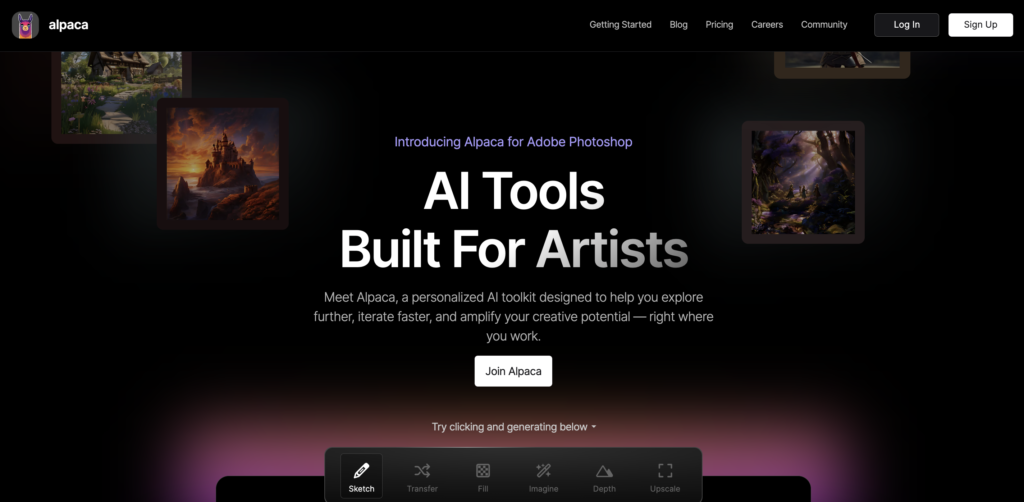
Переходим на сайт проекта, нажимаем «Join Alpaca» и проходим простую регистрацию
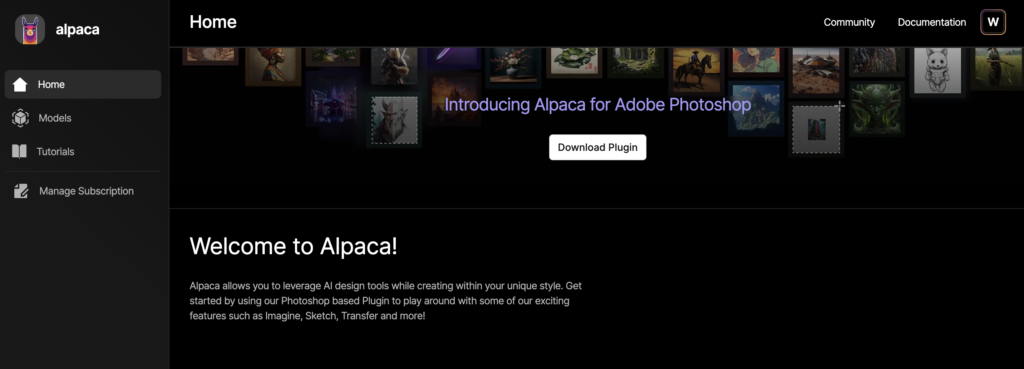
После регистрации ссылка на скачивание появится прямо на панели управления — «Dashboard». В правой части экран, кликаем на кнопку «Download Plugin» и скачиваем файлы
Установка с Creative Cloud:
- Просто кликните на загруженный файл (например: alpaca-1.5.1_PS23.ccx). Откроется Creative Cloud и спросит, хотите ли вы установить плагин локально.
- После установки откройте Adobe Photoshop, и вы увидите новую вкладку / иконку под названием «alpaca» с экраном входа в систему. Вы можете прикрепить эту иконку в любом месте, как и любой другой инструмент в Adobe Photoshop.
Примечание: Если при двойном щелчке на файле ничего не происходит, выйдите из Creative Cloud, прежде чем снова пытаться открыть файл. Если иконка не отображается, в Adobe Photoshop перейдите в раздел Плагины → alpaca и убедитесь, что рядом с alpaca стоит галочка.
Установка БЕЗ Creative Cloud:
- Разархивируйте скаченные файлы, у вас должна появиться папка alpaca (с номером версии в названии).
- Переместите папку с именем alpaca в папку с плагинами Adobe Photoshop.
- На MacOS папка с плагинами располагается в разделе Приложения → Adobe Photoshop 2022 → Плагины
- В Windows папка с плагинами находится в каталоге C:\Program Files\Adobe\Adobe Photoshop 2022\Plug-ins
- Откройте Adobe Photoshop (если он уже был открыт, перезапустите его). В меню, в разделе Плагины (или «Подключаемые модули»), вы должны увидеть alpaca. Включите его, нажав на Alpaca → Alpaca. Вернитесь в Adobe Photoshop, теперь вы должны увидеть иконку Alpaca, вы можете переместить ее или прикрепить в любом месте.
- Остается только авторизоваться и все, готово! Теперь мы можем использовать данный плагин на полную катушку!
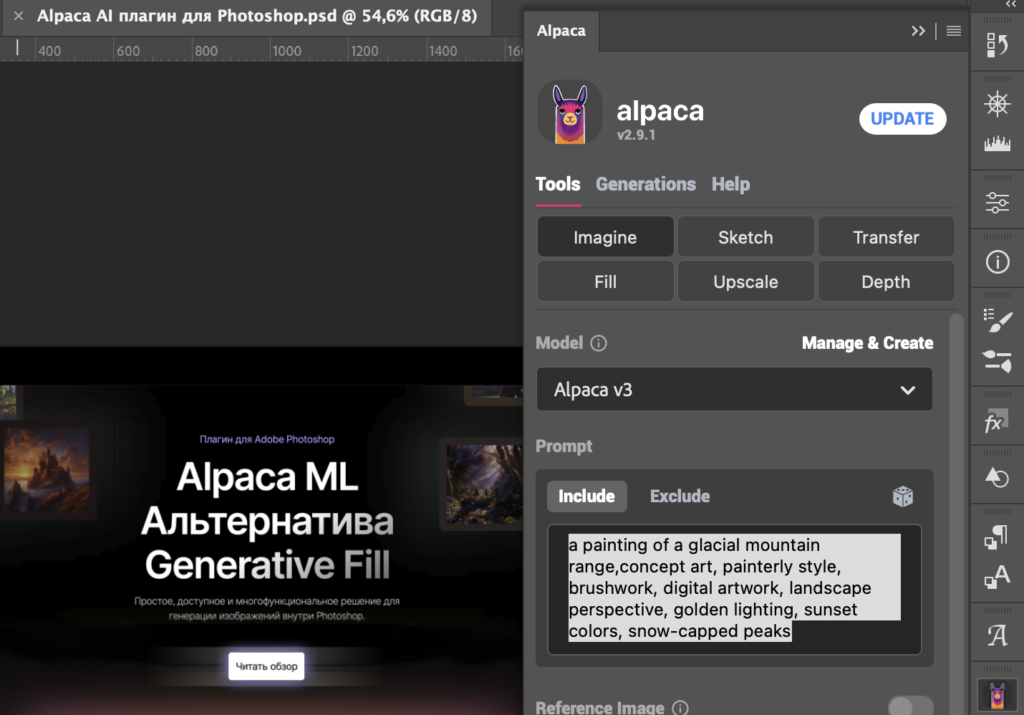
Несмотря на обилие текста в переведенной мной документации по установке плагина, суть сводится лишь к трем вещам: скачать плагин и распаковать в нужной папке, затем активировать сам плагин в Adobe Photoshop. Вот и вся установка.
Пара слов в конце:
Изначально, как Generative Fill стала невыгодной, я немного расстроился, но я зря переживал, так как позже нашел такой интересный и многофункциональный инструмент и я рад поделиться своей находкой с вами!
Если, вдруг, вы знаете что-то более интересное — какой-либо плагин для фотошопа со схожим функционалом или просто с опцией генеративной заливки, смело пишите об это в комментариях!
UPD: На данный момент самое простое и эффективное решение без танцев с бубном — это использование новых функций по генерации изображений в ChatGPT
Благодарю за прочтение!
Надеюсь, эта статья была для вас полезной и интересной. Если вы хотите, чтобы я создавал больше контента и делал это чаще, вы можете поддержать меня донатом. Благодарю вас за ваш вклад в творческий процесс!
Т-Банк (Тинькофф): 2200700867913161
Ozon Bank: 2204240107102131
Boosty: https://boosty.to/woronokin/donate
 Личный блог


